
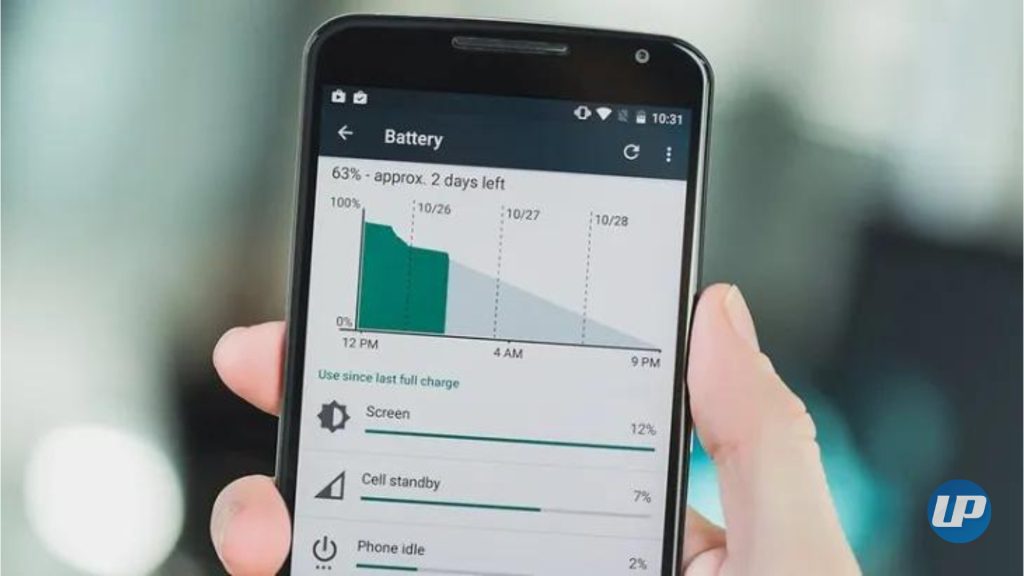
apponcell.com-Berurusan dengan Google Apps yang menguras baterai -Bosan dan menderita karena baterai ponsel Android Anda terus-menerus habis? Anda mungkin terkejut mengetahui bahwa penyebab signifikan pengurasan baterai dapat berupa berbagai layanan Google yang digunakan perangkat Android Anda di latar depan atau latar belakang, bahkan saat Anda tidak menggunakannya. Dalam tip ini, Apponcell telah menjelaskan beberapa trik dan tip untuk mengatasi masalah pengurasan baterai aplikasi Google di ponsel Android Anda.
Seringkali, kita tidak menyadarinya, tetapi penggunaan data latar belakang aplikasi Google untuk memperbarui berbagai layanan sangat merugikan dan menguras baterai. Sistem operasi Android memiliki opsi untuk mengaktifkan penggunaan baterai untuk aplikasi apa pun termasuk aplikasi Google dengan cara yang canggih. Jika Anda tidak mengaktifkannya, Google akan cepat menguras baterai dalam waktu singkat.
Mengatasi aplikasi Google yang menguras baterai di Android
Alasan lain aplikasi Google menghabiskan baterai Anda adalah karena mereka terus-menerus mengizinkan akses ke lokasi perangkat Anda Saya hanya meminta satu aplikasi. Bayangkan rata-rata pengguna Android memasang lusinan aplikasi di perangkat mereka. Tentu saja, ini adalah penyebab utama baterai perangkat Android terkuras
Sekarang, mari kita lihat berbagai panduan pemecahan masalah untuk memperbaiki masalah pengurasan baterai aplikasi Google di perangkat Android apa pun.
Nonaktifkan penggunaan data latar belakang
Seperti yang saya katakan sebelumnya, Anda harus membatasi penggunaan internet di latar belakang melalui aplikasi Google untuk menghemat baterai di perangkat Android Anda.

- Buka aplikasi Pengaturan.
- Lalu ketuk Aplikasi & Notifikasi
- Klik untuk melihat semua aplikasi
- Buka Google dan ketuk di atasnya
- Ketuk Data seluler dan Wi-Fi
- Sekarang, ketuk sakelar di sebelah opsi ‘Data Latar Belakang’ untuk menonaktifkannya untuk aplikasi Google

Izinkan akses lokasi ke Google hanya saat menggunakan aplikasi
Berikut cara mengizinkan aplikasi Google untuk mengakses lokasi perangkat Anda saat Anda menggunakannya, tidak setiap saat. Secara default, Google app adalah aplikasi sistem yang memiliki akses penuh waktu ke lokasi perangkat.
- Buka Pengaturan Android
- Lalu ketuk Aplikasi & Notifikasi
- Klik untuk melihat semua aplikasi
- Buka Google dan ketuk di atasnya
- Lalu ketuk Izin
- Klik di situs
- Sekarang ubah akses menjadi Izinkan hanya saat menggunakan aplikasi
- Konfirmasikan dengan mengklik “Jangan izinkan dalam hal apapun”.
Hapus cache aplikasi Google
Menghapus cache aplikasi akan menyegarkan memori dan membantu menghemat baterai di perangkat Android Anda. Berikut adalah langkah-langkah untuk melakukannya.

- Di laci aplikasi, buka aplikasi Google
- Tekan lama pada ikon aplikasi
- Dari menu kecil yang muncul, ketuk opsi Info Aplikasi
- Setelah berada di bagian Informasi Aplikasi, ketuk Penyimpanan dan Cache
- Lalu ketuk Hapus cache dan pastikan aplikasi Google dimulai ulang.
Batasi penggunaan baterai yang akan digunakan Google Apps
Membatasi jumlah baterai yang digunakan aplikasi Google akan membantu menghemat daya perangkat Anda.
- Buka pengaturan perangkat
- Lalu ketuk Aplikasi & Notifikasi
- Klik untuk melihat semua aplikasi
- Gulir ke Google dan ketuk di atasnya

- Ketuk Baterai
- Kemudian pilih opsi Optimalkan

Matikan izin untuk mengakses perangkat dan aktivitas fisik
Ini adalah cara tersembunyi lain di mana layanan aplikasi Google menguras baterai perangkat Android Anda. Anda perlu membuka pengaturan aplikasi Google dan menonaktifkan izin untuk mengakses perangkat terdekat dan aktivitas fisik. Inilah cara Anda melakukannya.
- Buka pengaturan perangkat
- Lalu ketuk Aplikasi & Notifikasi
- Setelah itu, tekan “Lihat semua aplikasi”.
- Pergi ke Google dan klik di atasnya

- Klik Izinkan.
- Lalu ketuk Aktivitas Fisik
- Di bawah pengaturannya, klik opsi “Jangan izinkan atau tidak izinkan”.

- Demikian pula, kembali ke bagian Izin dan klik “Perangkat Terdekat”.
- Untuk membatasi izin, ubah status menjadi “Jangan izinkan”.
Copot pemasangan Pembaruan Aplikasi Google
Lakukan cara ini hanya jika perbaikan lain tidak berhasil untuk manajemen baterai di ponsel Android Anda Aplikasi Google adalah aplikasi sistem. Anda tidak dapat menghapus instalannya, tetapi Anda dapat memulihkan ke versi pabrik dengan menghapus instalan versi terbaru pembaruan.
- Pergi ke pengaturan
- Lalu ketuk Aplikasi & Notifikasi
- Klik untuk melihat semua aplikasi
- Gulir ke dan ketuk Google untuk mengakses Pengaturan

- Klik Nonaktifkan
- Sekarang buka aplikasi Play Store
- Unduh aplikasi Google
- Ketuk tombol tiga titik di bagian atas aplikasi Google Play Store
- Hapus centang opsi Aktifkan pembaruan otomatis
Ini akan memperbaiki masalah pengurasan baterai saat pembaruan otomatis dimatikan dan Anda sekarang menggunakan aplikasi Google versi pabrik.
Karena penting untuk memiliki daya baterai sepanjang hari untuk menyelesaikan berbagai tugas di smartphone Android Anda, penting untuk menghemat daya dalam beberapa jam dan tidak menyia-nyiakannya. Jadi, coba tips pemecahan masalah yang disebutkan di atas pada aplikasi Google di ponsel Android Anda
Demikianlah artikel yang membahas tentang cara mengatasi aplikasi Google yang menguras baterai di Android. Semoga artikel ini dapat bermanfaat bagi para pembaca.