
apponcell.com-Panggilan video WhatsApp tidak berfungsi di iPhone-Umumnya, panggilan suara dan video WhatsApp berfungsi hampir sempurna di perangkat apa pun. Namun, beberapa pengguna telah melaporkan bahwa mereka menghadapi masalah panggilan video WhatsApp tidak berfungsi di iPhone mereka Untungnya, dalam banyak kasus, masalah ini dapat diatasi dengan memeriksa izin WhatsApp dan metode lain yang diberikan di bawah ini Lihat tip
1. Periksa izin WhatsApp
Masalah panggilan video WhatsApp tidak berfungsi di iPhone Anda biasanya karena WhatsApp telah ditolak izinnya untuk mengakses kamera perangkat Anda (baik selama atau setelah proses penyiapan).

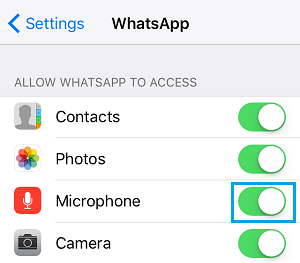
Buka Pengaturan > Gulir ke bawah ke tab WhatsApp > Di layar berikutnya, pindahkan sakelar di sebelah Mikrofon dan Kamera ke posisi Nyala.
Setelah WhatsApp mendapatkan akses ke kamera dan mikrofon Anda, Anda dapat melakukan panggilan audio dan video dari WhatsApp.
2. Perbarui WhatsApp
Sebelum melanjutkan dengan langkah pemecahan masalah lainnya, pastikan Anda menginstal WhatsApp versi terbaru di iPhone Anda.
Buka App Store > Cari WhatsApp > Di layar berikutnya, ketuk opsi Perbarui di sebelah WhatsApp Messenger.
3. Periksa koneksi internet Anda
Dibandingkan dengan pesan teks dan panggilan suara, panggilan video WhatsApp memerlukan koneksi jaringan yang stabil dan kuat agar berfungsi dengan baik.
Jadi, periksa kekuatan koneksi jaringan di iPhone, buka Pengaturan > WiFi, alihkan ke jaringan WiFi 5GHZ dan pilih jaringan 5G di bagian “Jaringan Saya” (jika tersedia). Untuk jaringan seluler, 5G hanya tersedia jika disediakan oleh penyedia layanan Anda.
4. Periksa batasan privasi
Pastikan pengaturan privasi iPhone Anda tidak mencegah WhatsApp menggunakan kamera iPhone Anda

Buka Pengaturan > Privasi > Kamera dan pindahkan sakelar di sebelah WhatsApp ke posisi Nyala. Demikian pula, buka Pengaturan> Privasi> Mikrofon dan pindahkan sakelar di sebelah WhatsApp ke posisi Nyala.
5. Periksa Batasan Waktu Layar
Jika Anda menggunakan Waktu Layar, Anda dapat mengatur batas waktu di WhatsApp.
Pengaturan > Waktu Layar > Pembatasan Aplikasi > Buka WhatsApp > Di layar berikutnya, pindahkan sakelar ke posisi Nonaktif untuk menonaktifkan pembatasan aplikasi WhatsApp.

Di layar yang sama, gulir ke bawah dan Anda akan menemukan opsi untuk mengedit atau menghapus pengaturan pembatasan aplikasi untuk WhatsApp.
6. Izinkan WhatsApp menggunakan data seluler
Jika Anda mencoba melakukan panggilan video WhatsApp menggunakan data seluler, Anda harus memberikan akses WhatsApp ke jaringan seluler Anda.
 Buka Pengaturan > Seluler dan pindahkan pengalih di sebelah WhatsApp ke posisi Nyala.
Nonaktifkan mode data rendah
7. Nonaktifkan Mode Data Rendah
Panggilan video WhatsApp mungkin tidak berfungsi dengan baik jika iPhone diatur ke mode data rendah. Jadi, buka Pengaturan > Seluler > Opsi Data Seluler dan nonaktifkan Mode Data Rendah.

Setelah menonaktifkan mode data rendah, Anda akan dapat melakukan panggilan video WhatsApp.
8. Aktifkan penggunaan data latar belakang
Mengaktifkan opsi ini akan memungkinkan Anda menerima panggilan audio dan video WhatsApp saat Anda tidak aktif menggunakan WhatsApp

Buka Pengaturan > WhatsApp > Aktifkan Penyegaran Aplikasi Latar Belakang. Jika Anda memiliki paket data seluler terbatas, Anda dapat menonaktifkan opsi ini untuk mengurangi penggunaan data seluler di iPhone Anda.
9. Atur ulang pengaturan jaringan
Catat kata sandi WiFi Anda dan ikuti langkah-langkah di bawah ini untuk mengatur ulang pengaturan jaringan di iPhone Anda

Pilih Pengaturan > Umum > Transfer iPhone atau Atur Ulang > Atur Ulang > Atur Ulang opsi Pengaturan Jaringan dari munculan. Konfirmasikan dengan memilih opsi reset di popup konfigurasi.
10. Instal ulang WhatsApp
Jika tidak ada metode di atas yang berhasil maka instalasi WhatsApp Anda mungkin rusak dan menimbulkan masalah. Satu-satunya cara untuk memperbaikinya adalah dengan menghapus WhatsApp dari iPhone Anda dan menginstalnya kembali.
Demikian artikel cara mengatasi video call WhatsApp tidak berfungsi di iPhone. Semoga bermanfaat bagi para pembaca.
Awalnya Diposting pada 18-05-2022 16:40:58.