
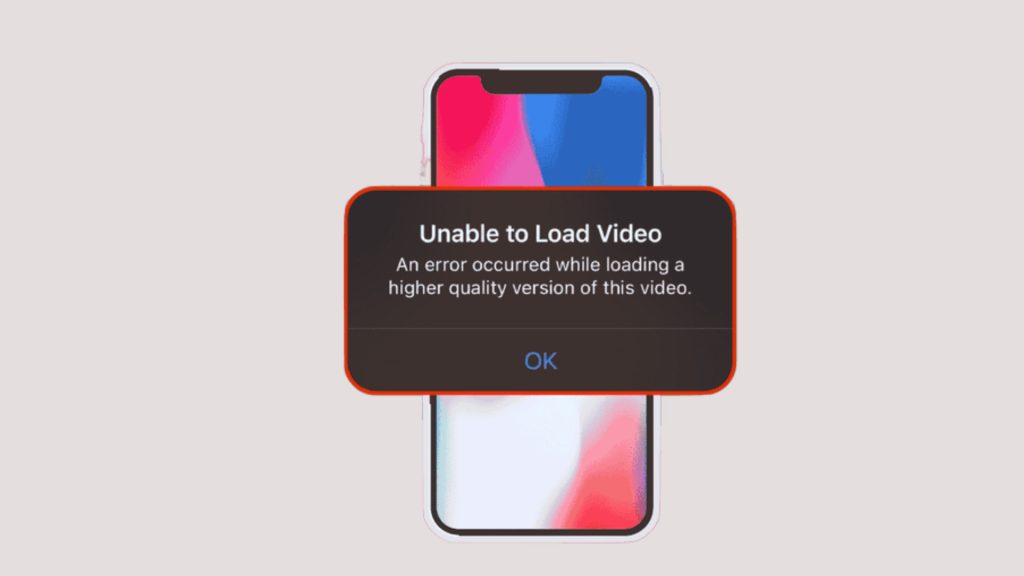
apponcell.com–Cara mengatasi tidak bisa memuat video di iPhone-Tidak dapat memproses video atau tidak memuat di iPhone atau menampilkan pesan “Tidak dapat memuat video, terjadi kesalahan” adalah masalah yang terus-menerus dihadapi pengguna iPhone bahkan setelah memutakhirkan iOS terlepas dari model iPhone.
Karena kesalahan yang mengganggu dapat mencegah Anda menonton video favorit di iPhone, Anda harus menanganinya sesegera mungkin Namun sebelum itu, penting untuk memahami apa yang menyebabkan pesan “Unable to load video error” ini muncul untuk mengetahui cara memperbaikinya.
Mengapa pesan “Tidak dapat memuat kesalahan video” muncul di iPhone?
Tidak ada satu pun alasan video tidak dimuat di iPhone. Video yang disimpan di iCloud biasanya menunjukkan kesalahan tidak dapat memuat di iPhone, jika internet mati atau koneksi jaringan lambat.
Alasan umum lainnya untuk video tidak dimuat di iPhone adalah mengaktifkan opsi “Optimalkan Penyimpanan” di perangkat iOS Anda.

Apple menawarkan fitur ini untuk mengosongkan ruang di perangkat iOS Anda dan menyimpan video Full HD Anda di iCloud. Namun, sering menimbulkan masalah saat memuat video di perangkat Mungkin juga iPhone Anda tidak memiliki cukup ruang, yang mencegah pengunduhan video Mungkin juga ada kesalahan yang bisa diperbaiki dengan memperbarui iPhone.
Periksa penyimpanan iPhone
Saat iPhone tidak dapat memuat video berkualitas tinggi, alasan paling umum adalah penyimpanan penuh. Jadi periksa penyimpanan iPhone Anda dan pastikan setidaknya memiliki ruang kosong 2 GB.
Buka Pengaturan > Umum > Penyimpanan [Perangkat-iPhone atau iPad].
Mulai ulang iPhone
Memulai ulang iPhone dapat memperbaiki masalah perangkat lunak dan patut dicoba. Terlepas dari model iPhone Anda, Anda dapat menonaktifkan iPhone dengan cara ini dengan menekan tombol apa saja.
- Buka aplikasi Pengaturan
- Gulir ke bawah dan ketuk Umum
- Gulir ke bawah lagi dan ketuk Matikan
- Seret penggeser Matikan ke kanan untuk mematikan iPhone. Selanjutnya, tahan tombol Power hingga muncul logo Apple.
Hidupkan koneksi internet
Jika Anda menonton YouTube, Netflix, atau video online lainnya, pastikan data seluler perangkat Anda diaktifkan. Jika Anda menemukan pesan kesalahan “Tidak dapat memuat video, terjadi kesalahan” saat memuat video berkualitas tinggi di iPhone, coba beralih ke koneksi Wi-Fi. Perhatikan bahwa streaming video di perangkat iOS Anda memerlukan internet berkecepatan tinggi.
Periksa koneksi jaringan
Koneksi jaringan yang lambat dapat mencegah app Foto mengakses server Apple, mencegah Anda mengunduh video atau foto. Jadi pastikan Wi-Fi dan data seluler Anda berfungsi dengan baik. Anda dapat dengan mudah memeriksanya dengan mengunjungi situs web untuk melihat apakah itu dapat diakses.
Perbarui iPhone Anda
Setiap versi pembaruan iOS akan mengurangi bug dengan satu atau lain cara, itu sebabnya Anda perlu memperbarui iPhone Anda ke versi terbaru, masalah yang sudah lama mengganggu Anda dapat diperbaiki di versi iOS yang baru.
- Hubungkan iPhone Anda ke WiFi, lalu buka aplikasi Pengaturan di iPhone Anda
- Temukan dan ketuk “Umum”.
- Sekarang klik Pembaruan perangkat lunak.
- Jika pembaruan tersedia, ketuk Unduh dan Instal
Matikan opsi Optimalkan Penyimpanan atau Optimalkan Penyimpanan
Saat Anda mengaktifkan opsi Optimalkan Penyimpanan di perangkat iOS Anda, semua video HD dan foto Full HD Anda disimpan di iCloud sementara versi kompresi ruang hanya ada di iPhone Anda.
Jadi, ketika Anda mencoba membuka video di perangkat iOS Anda, perlu waktu untuk akhirnya mengunggahnya dari iCloud.
Namun terkadang, video mungkin tidak dimuat. Cobalah untuk memperbaiki tidak dapat memuat video di iPhone dengan mematikan fitur ini. Berikut adalah langkah-langkah untuk menonaktifkan opsi Optimalkan Penyimpanan:
- Pergi ke pengaturan. Klik nama Anda
- Ketuk iCloud > Foto
- Di bawah Optimalkan Penyimpanan iPhone, ketuk opsi Unduh dan Pertahankan Root
- Tunggu iPhone mengunduh semua video dari iCloud. Anda sekarang seharusnya dapat membuka video tanpa kesalahan unggahan.
Pulihkan iPhone ke pengaturan pabrik
Jika Anda masih mendapatkan pesan “tidak dapat memuat video” di iPhone atau iPad Anda, bahkan setelah mencoba metode di atas, reset pabrik mungkin merupakan pilihan terakhir. Seperti yang diketahui semua orang, reset pabrik akan menghapus semua yang ada di perangkat iOS Anda, pastikan Anda mencadangkan semua data terlebih dahulu. Pertama di iCloud atau iTunes. Berikut cara mengatur ulang iPhone ke pengaturan pabrik
- Buka Pengaturan > Umum > Atur Ulang
- Ketuk Hapus semua konten dan pengaturan
- Masukkan kode sandi Apple Anda. Klik Hapus iPhone dan ikuti petunjuknya
- Sekarang periksa apakah masalah kesalahan video telah teratasi.
Komentar: Apponcell tidak bertanggung jawab atas kehilangan atau kerusakan telepon Anda. Cara yang ditampilkan di situs ini belum teruji untuk setiap ponsel, jadi cobalah dengan risiko Anda sendiri dan disarankan untuk berkonsultasi terlebih dahulu dengan teknisi ponsel yang lebih berpengalaman.
Baca juga:
Demikian ulasan artikel tentang cara mengatasi video tidak bisa dimuat di iPhone. Itu saja dan semoga bermanfaat