
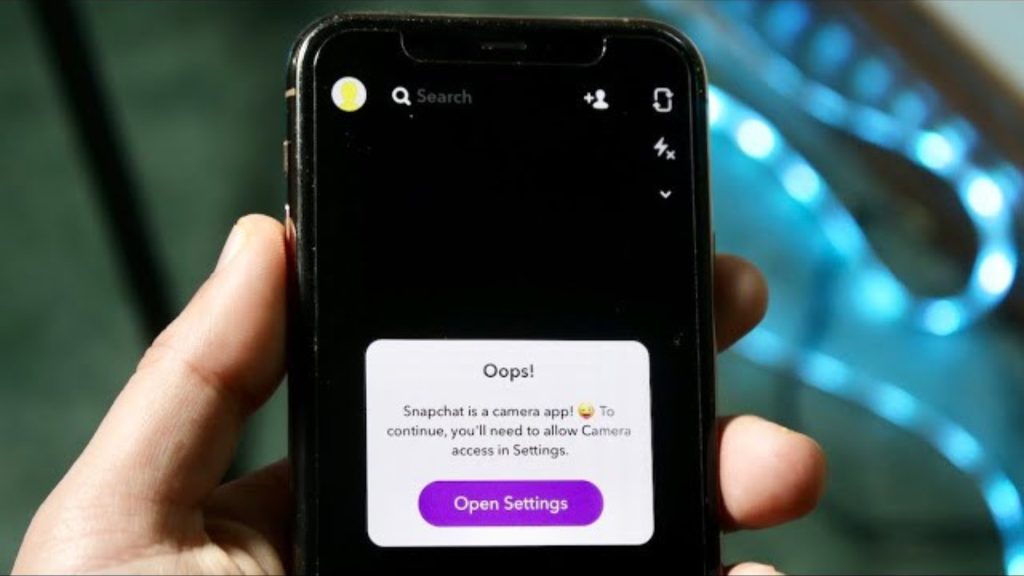
apponcell.com-Aplikasi Snapchat tetap populer di kalangan remaja Generasi Z dan mereka masih menganggap aplikasi ini tempat yang menyenangkan untuk terhubung dengan teman dan kolega. Namun bagaimana jika ternyata kamera Snapchat tidak berfungsi? Baca ulasan ini untuk mengetahui apa yang dapat Anda lakukan untuk memperbaiki kamera Snapchat yang tidak berfungsi.
Periksa izin kamera
Sudahkah Anda mematikan izin kamera untuk aplikasi Snapchat di ponsel Anda? Jika demikian, Anda harus mengizinkan kamera jika Snapchat tidak berfungsi dengan benar. Ikuti langkah-langkah di bawah ini untuk memperbaiki kesalahan sekarang
- Buka Pengaturan di Android
- Klik aplikasinya lalu ketuk bilah tiga titik di sudut kanan layar
- Sekarang, ketuk Manajer Izin
- Pilih opsi Kamera dan opsi Snapchat
Baca juga: Cara Memulihkan Akun Snapchat, Mudah dan Cepat
Perbarui aplikasi Snapchat
Masalah paling mendasar dan mungkin paling populer mengapa Snapchat tidak membuka kamera adalah versi aplikasi yang sudah ketinggalan zaman. Sangat penting bagi Anda untuk tetap mendapatkan informasi terbaru dari aplikasi ini. Karena begitulah cara Anda menghilangkan bug melalui perbaikan ini.
Perbarui Snapchat di iOS:
- Buka App Store
- Ketuk profil Anda di kanan atas layar Anda
- Gulir ke bawah untuk melihat pembaruan
- Temukan Snapchat dan perbarui jika tersedia
Perbarui ke Android
- Buka Play Store
- Cari tiga garis horizontal di kiri atas layar Anda
- Gulir ke bawah untuk menemukan Aplikasi dan Game Saya dan klik di atasnya
- Temukan Snapchat dan
Lakukan pembaruan sistem HP
Cara lain untuk mengatasi kamera Snapchat tidak berfungsi adalah dengan memperbarui sistem dan perangkat lunak di ponsel Anda
- Pastikan ponsel Anda terisi daya
- Ketuk pada Pengaturan
- Tentang jarak
- Klik “Periksa Pembaruan”.
- Jika demikian, harap perbarui.
Baca juga: Cara Mudah Mengatasi Snapchat Error
Ini akan reboot dan akan menginstal secara otomatis dan setelah itu, Anda dapat memeriksa apakah masalahnya sudah diperbaiki atau belum.
Paksa berhenti ketika terlalu banyak aplikasi yang terbuka
- Arahkan ke Pengaturan
- Kemudian cari aplikasinya
- Pilih Snapchat
- Kemudian tekan “Paksa Berhenti”.
Akibatnya, aplikasi akan mati total dan RAM akan dibebaskan. Anda sekarang dapat membuka aplikasi lagi untuk melihat apakah masih berfungsi. Dalam situasi ini, Android menyediakan mekanisme yang disebut Force Stop yang efektif dan mencegah gangguan besar seperti kamera depan Snapchat tidak berfungsi atau bahkan kamera belakang.
Hapus cache Snapchat
Kami tidak bisa cukup menekankan betapa pentingnya pembersihan cache. Solusi untuk memperbaiki masalah utama seputar penumpukan cache.
- Buka pengaturan ponsel Anda
- Ketuk aplikasi
- Temukan aplikasi Snapchat
- Selanjutnya, klik Storage dan ketuk Clear Cache
Demikian ulasan artikel singkat tersebut. Pastinya mudah bukan? Sekian, semoga bermanfaat dan mudah dipahami oleh para pembaca