
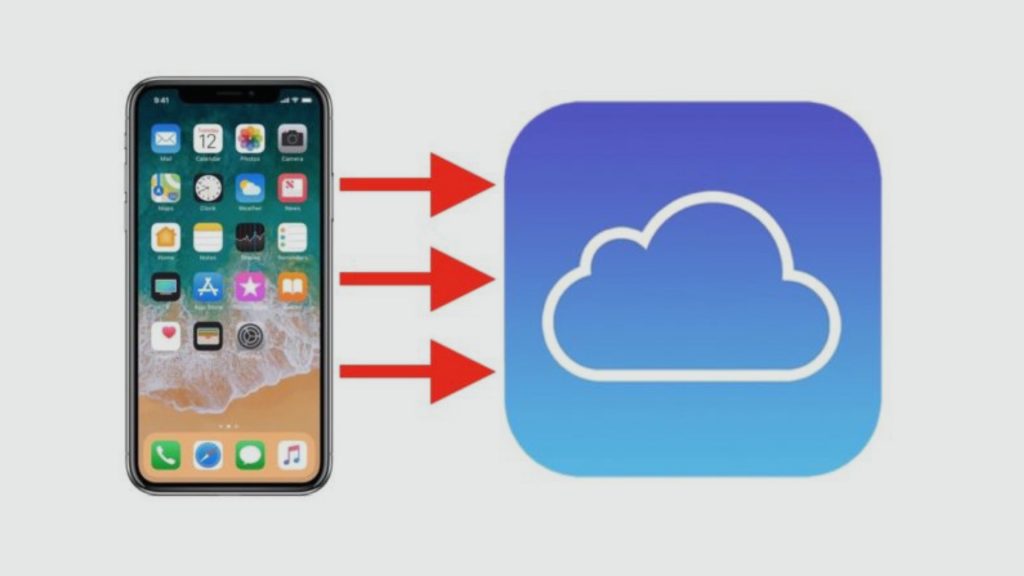
apponcell.com–Cara Mencadangkan Kontak ke iCloud– Kontak mungkin merupakan data paling penting di iPhone karena berisi nomor telepon, alamat email, dan informasi lebih lanjut tentang keluarga, teman, dan kolega. Anda tentu tidak ingin kehilangan iPhone jika rusak. Anda dapat membayangkan bahwa membuat ulang seluruh daftar kontak itu sulit tanpa mengunduh ulang aplikasi.
iCloud adalah penyimpanan cloud resmi Apple yang menyediakan cara mudah untuk mencadangkan konten iPhone kami dan menyinkronkan informasi penting dari satu perangkat ke perangkat lainnya. Ini adalah opsi yang bagus untuk memulihkan kontak iPhone ke iCloud. Namun, ini juga memiliki kekurangannya, misalnya hanya menyediakan penyimpanan gratis 5GB yang mungkin tidak cukup dan Anda mungkin menemukan kontak iPhone tidak sinkron dengan masalah iCloud.

Jadi dalam tip ini, saya tidak akan memberi tahu Anda cara mencadangkan kontak iPhone ke iCloud, tetapi juga memperkenalkan metode alternatif lain untuk membantu Anda mencadangkan kontak iPhone melalui Web iCloud.
Bagaimana cara mencadangkan kontak ke iCloud?
Anda dapat memilih tiga cara untuk mencadangkan kontak iPhone ke iCloud: menyinkronkan kontak iPhone ke iCloud, menyelesaikan pencadangan iCloud dengan kontak, dan mencadangkan melalui iCloud. Apapun metode yang Anda pilih, berikut adalah beberapa tips dan langkah-langkahnya:
- Periksa apakah Anda memiliki cukup ruang penyimpanan di iCloud. (Pengaturan > [nama Anda] > iCloud)
- Hubungkan iPhone Anda ke hotspot atau jaringan Wi-Fi yang stabil
- Isi daya iPhone Anda saat baterai hampir habis
Sinkronkan kontak iPhone dengan iCloud
Setelah Anda mengaktifkan Kontak iCloud, semua kontak iPhone Anda akan disinkronkan ke server iCloud. Jika Anda menyalakan Kontak di perangkat lain yang masuk dengan ID Apple yang sama, kontak di perangkat tersebut juga ditambahkan ke iCloud. Saat Anda menambah atau memperbarui kontak, iCloud berubah di mana saja
- Buka Pengaturan > [id nama Anda] > iCloud
- Nyalakan Kontak di iPhone Anda
- Saat ditanya apakah Anda ingin menggabungkan atau membatalkan, klik Gabung.
Setelah itu, semua informasi yang tersimpan di kontak akan disinkronkan dengan iCloud. Untuk memeriksa kontak yang diunggah, Anda dapat membuka iCloud.com dari komputer atau PC
Baca juga: Cara mengatasi scan QR code error di iPhone
Cadangkan kontak iPhone ke iCloud
Selanjutnya adalah membackup kontak iPhone ke iCould. Ini adalah metode lain yang dapat membantu Anda membuat cadangan kontak iPhone ke iCloud. Tetapi Anda harus tahu bahwa tip dan cara ini tidak hanya akan mencadangkan kontak Anda, tetapi juga konten dan pengaturan lainnya. Dengan kata lain, Anda akan membuat cadangan lengkap di iPhone Anda.
- Buka aplikasi Pengaturan> ketuk ID Nama Anda> pilih iCloud
- Pilih Cadangan iCloud > Nyalakan.
- Klik Cadangkan Sekarang.
Baca selengkapnya: Mudah! Cara menghapus akun iCloud
Jika ruang penyimpanan iCloud tidak cukup untuk menyimpan data, pencadangan akan gagal. Yah, penyimpanan 5GB tidak cukup untuk kebanyakan orang. Anda dapat memilih untuk mencadangkan kontak iPhone melalui PC
Cara Mencadangkan Kontak dari iCloud
- Buka situs web iCloud.
- Masuk ke iCloud
- Di halaman web iCloud, ketuk ikon Kontak.
- Klik Semua Kontak.
- Klik ikon roda gigi di pojok kiri bawah bar samping dan pilih Pilih Semua, lalu klik lagi ikon roda gigi
- Dari munculan, pilih Ekspor vCard
- Kontak akan mengekspor kontak ke file VCF. di folder Unduhan. Aplikasi Kontak Mac dapat diluncurkan secara otomatis dan menanyakan apakah Anda ingin mengimpor file vcf. Anda dapat keluar dari aplikasi Kontak di Mac Anda tanpa mengimpor file.
Baca juga: Bagaimana cara mentransfer file dari iPhone ke Android?
Pertimbangkan untuk mencadangkan file iCloud Anda sebagai bagian dari strategi pencadangan reguler Anda. Seberapa sering Anda perlu melakukan prosedur ini bergantung pada seberapa sering kontak dan data Anda berubah.
Nah itulah tadi ulasan artikel cara membackup kontak ke iCloud, mudah bukan? Semoga artikel ini bermanfaat dan menambah wawasan baru bagi para pembaca