
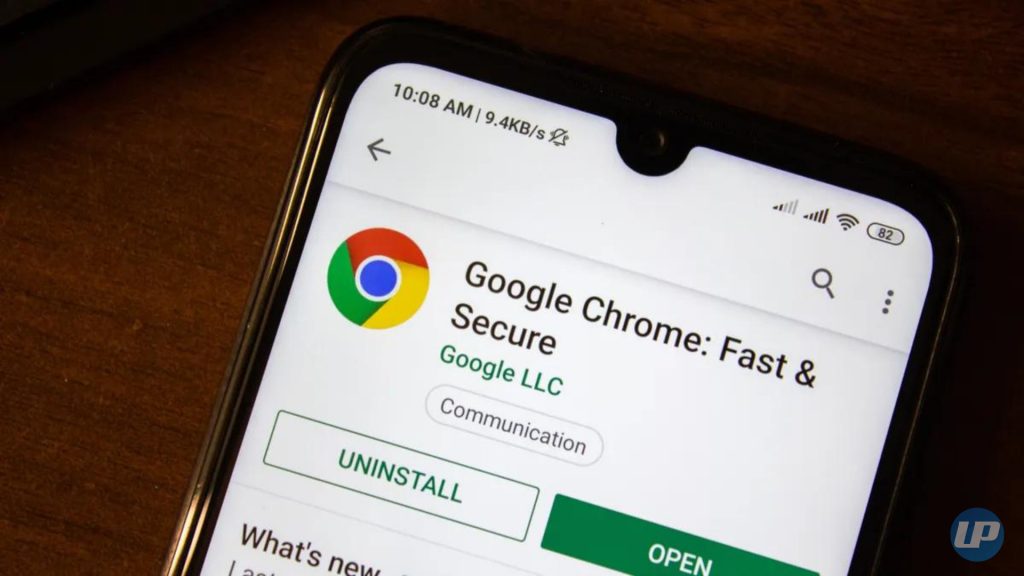
apponcell.com-Google Chrome tidak dapat dibuka – Bayangkan skenario saat Anda berdebat dengan rekan kerja dan ingin menampilkan informasi untuk membuktikan bahwa Anda benar. Ketika saya membuka browser Chrome, saya mendapatkan pesan kesalahan “Sayangnya, Chrome telah berhenti”. Saya pikir memulai ulang akan menyelesaikan masalah, tetapi saya mendapatkan pesan yang sama lagi. Itu akan membuat Anda bosan dan frustrasi. Kami menjangkau Anda seolah-olah kami berada dalam situasi yang sama. Itu sebabnya AppCell telah membuat panduan ini tentang cara memperbaiki Chrome yang tidak berfungsi di Android.
Alasan paling umum Chrome tidak berfungsi di Android adalah pembaruan yang ceroboh, aplikasi latar belakang yang terus berjalan, penggunaan aplikasi pihak ketiga, dan sistem operasi yang salah. Setelah menyelesaikan masalah ini, sekarang mari kita menganalisis beberapa solusi saat Chrome berhenti bekerja di Android.
Mengatasi Google Chrome tidak bisa dibuka
Nyalakan ulang perangkat Android Anda
Yang perlu Anda lakukan agar perbaikan ini berfungsi adalah menekan tombol Daya Segera setelah Anda melakukannya, Anda akan melihat dua opsi. Satu meminta untuk memulai ulang dan yang lainnya mematikan telepon. Ketuk opsi Restart dan tunggu. Berikan waktu pada perangkat untuk mengatasi kesalahan dan mulai ulang.

Setelah dibuka kembali sepenuhnya, saatnya untuk membuka browser Chrome Anda dan melihat apakah perbaikan cepat ini berhasil. Jika crash Android Chrome masih ada, lanjutkan ke solusi berikutnya. Jika demikian, inilah solusi untuk masalah tersebut.
Tutup semua aplikasi latar belakang
Chrome mungkin macet jika aplikasi masih berjalan di latar belakang. Kami tahu Anda suka melakukan banyak tugas di ponsel Anda. Jadi, Anda memiliki banyak aplikasi yang terbuka pada saat yang bersamaan. Sekarang pertanyaannya, mengapa membuka aplikasi ketika semua yang perlu dilakukan sudah selesai?
Tidak perlu menjalankan aplikasi di latar belakang saat tidak digunakan. Tutup semua aplikasi yang berjalan di latar belakang karena memperlambat kinerja browser Chrome Anda. Setelah selesai, periksa apakah browser terbuka dengan benar. Jika tidak, lanjutkan ke koreksi berikutnya.
Copot pemasangan dan pasang ulang Chrome
Proses melakukan ini memiliki kurva belajar yang sangat mudah. Untuk memperbaiki Chrome yang tidak berfungsi, ikuti langkah-langkah berikut:
- Anda harus pergi ke pengaturan ponsel Anda terlebih dahulu. Tab Pengaturan memiliki opsi yang disebut Aplikasi. Klik opsi yang disebut Aplikasi dan Anda akan melihat opsi lain yang disebut Unduh. Ketika Anda mengklik opsi yang dikenal sebagai Unduh, sebuah jendela pendek akan muncul yang menunjukkan tanda peringatan.
- Tampilan peringatan sekarang menanyakan apakah Anda ingin menginstal browser Chrome. Di sini Anda memiliki dua opsi: OK atau Batal. Klik Oke. Anda akan melihat bahwa browser Chrome telah dihapus.
- Saatnya menginstal ulang. Sekarang Anda harus pergi ke Google Store dan mencari Google Chrome. Mengunduh dan menginstal ulang menyelesaikan masalah. Jika tidak, mari beralih ke perbaikan berikutnya.
Buka dalam mode aman
Saya menemukan solusi untuk membatasi aplikasi pihak ketiga agar tidak membuka browser Chrome atau untuk memeriksa bug di dalam aplikasi itu sendiri. Jadi, Anda harus mematikan ponsel terlebih dahulu agar perbaikan ini berfungsi. Lakukan langkah-langkah berikut yang disebutkan di bawah untuk perbaikan cepat ini
- Pertama, tekan dan tahan tombol Daya hingga logo perusahaan muncul.
- Saat logo perusahaan muncul, segera lepas tombol Power dan tekan tombol Volume Turun.
- Saat ponsel memasuki mode aman, periksa apakah browser berfungsi dengan baik, jika tidak lanjutkan ke langkah berikutnya.
Hapus aplikasi pihak ketiga
Orang sering menggunakan aplikasi pihak ketiga karena Google Play Store tidak memiliki aplikasi tersebut atau mereka membebankan biaya tertentu untuk membelinya. Mengunduh aplikasi yang tidak kompatibel dengan Google Play Store dapat merusak ponsel Anda.
Aplikasi pihak ketiga yang diunduh melalui tautan ini tidak dioptimalkan untuk ponsel. Jadi ketika Anda mencoba membuka browser chrome Anda selalu mengalami crash. Oleh karena itu, Anda harus menghapus semua aplikasi pihak ketiga dan memeriksa apakah browser berfungsi normal.
Hapus data dan cache
Seperti yang telah disebutkan, browser dengan terlalu banyak cache dapat menyebabkan masalah kinerja. Anda harus mengikuti beberapa langkah sederhana agar perbaikan ini berfungsi.
- Pertama Anda harus pergi ke Pengaturan dan Anda akan melihat opsi yang disebut Aplikasi.
- Ketuk Aplikasi dan temukan aplikasi Google Chrome
- Ketuk Google Chrome dan Anda akan melihat dua opsi. Salah satunya dikenal sebagai clear data dan yang lainnya dikenal sebagai clear cache. Pertama, klik Hapus Data, lalu klik Cache.
- Setelah melakukan ini, mulai ulang ponsel Anda dan periksa apakah Chrome berfungsi normal kembali.
Banyak orang menghadapi masalah Chrome tidak berfungsi di ponsel Android karena kelalaian. Android sering menampilkan notifikasi update. Alih-alih mengklik opsi yang dikenal sebagai Perbarui Sekarang, tunda dengan menjadwalkannya untuk lain waktu. Selalu katakan perbarui dan jangan pernah katakan tidak pernah. Buka pengaturan, periksa pembaruan sistem, periksa apakah pembaruan sistem tersedia, klik OK.
Dapatkan bantuan ahli
Jika Chrome masih tidak berfungsi di ponsel Android Anda setelah mencoba solusi di atas, Anda mungkin perlu membawa ponsel Anda ke pusat layanan resmi untuk merek ponsel tersebut.
Kami harap informasi yang diberikan di sini akan membantu Anda memperbaiki Chrome tidak dapat dibuka atau mogok di Android Jika menurut Anda teknologi dan informasi ini berguna, ikuti kami untuk tips dan solusi teknologi lainnya untuk ponsel Anda Semoga bermanfaat
Awalnya Diposting pada 21-05-2022 12:40:43.