
apponcell.com-Pencarian App Store Tidak Berfungsi -Apakah App Store Anda tidak berfungsi? Yah, bukan hanya kamu. Pengguna lain terganggu dengan masalah serupa saat mencari aplikasi dan game favorit mereka. Karenanya, Apponcell telah menyiapkan panduan ini untuk membantu Anda Meskipun alasannya dapat berkisar dari koneksi internet yang buruk hingga kesalahan server di pihak Apple
App Store Override tidak berfungsi
Kiat di bawah ini akan membantu Anda mengidentifikasi dan memperbaiki masalah pencarian App Store di iPhone Jadi, mari kita mulai dan inilah tipsnya
Periksa koneksi internet
Sejelas mungkin, Anda harus mulai dengan memeriksa koneksi Internet di iPhone Anda. Jika koneksi internet Anda lemah atau tidak konsisten, App Store mungkin gagal menampilkan hasil pencarian.
Anda dapat mencoba menjalankan tes kecepatan cepat di iPhone untuk memeriksa kekuatan koneksi internet.
Periksa status sistem App Store
Jika internet baik-baik saja, Anda dapat memeriksa status server App Store. Meskipun jarang, App Store terkadang mengalami pemadaman layanan. Anda dapat mengunjungi halaman Status Sistem Apple untuk mengetahui status server App Store.
Mulai ulang iPhone Anda
Memulai ulang perangkat Anda adalah salah satu solusi paling efektif untuk memperbaiki masalah kecil pada iPhone Anda. Jadi, sebelum mempelajari solusi lain, Anda dapat mencoba me-reboot perangkat Anda.

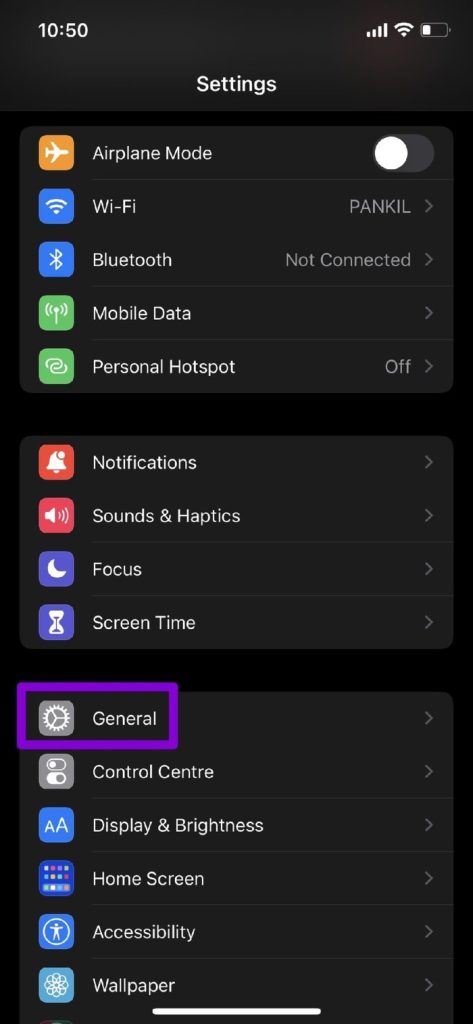
Untuk mematikan iPhone Anda, buka aplikasi Pengaturan dan arahkan ke Umum. Gulir ke bawah dan pilih Tutup.

Kemudian gunakan penggeser untuk mematikan perangkat Anda. Tunggu satu atau dua menit, tekan dan tahan tombol Tidur/Bangun untuk menghidupkan iPhone Anda
Periksa tanggal dan waktu
Jika perangkat Anda disetel ke waktu atau tanggal yang salah, perangkat mungkin gagal berkomunikasi dengan server App Store dan menampilkan layar kosong.
Oleh karena itu, kami menganjurkan agar Anda mengatur perangkat Anda untuk menggunakan waktu yang disediakan oleh jaringan untuk menghindari masalah tersebut Begini caranya.
- Buka aplikasi Pengaturan dan ketuk Umum
- Pergi ke tanggal dan waktu

- Alihkan sakelar di sebelah Atur Secara Otomatis

- Mulai ulang App Store dan coba gunakan bilah pencarian lagi
Aktifkan iklan hasil personalisasi
Anehnya, beberapa pengguna di forum tersebut telah melaporkan keberhasilan dalam memecahkan masalah pencarian App Store dengan mengaktifkan fitur iklan yang dipersonalisasi Apple di smartphone mereka. Anda dapat mencoba ini
- Buka aplikasi Pengaturan iPhone dan gulir ke bawah ke Privasi

- Gulir ke bawah untuk mengetuk Iklan Apple

- Kemudian aktifkan sakelar di sebelah Iklan yang Dipersonalisasi

Keluar/masuk App Store
Cara lain untuk memperbaiki masalah App Store adalah keluar dan masuk kembali. Ini akan memaksa App Store untuk memperbarui koneksinya ke server, yang dapat memperbaiki pencarian App Store.
- Untuk keluar dari iCloud di iPhone, buka aplikasi Pengaturan dan ketuk nama Anda di bagian atas. Gulir ke bawah dan ketuk opsi Keluar
- Masuk lagi menggunakan kredensial ID Apple Anda untuk melihat apakah pencarian App Store berfungsi dengan benar
Periksa koneksi Anda
Jika iPhone Anda tidak terhubung ke Internet, pencarian App Store tidak akan berfungsi. Pastikan ponsel Anda memiliki koneksi Wi-Fi atau koneksi data seluler Di bawah ini adalah beberapa tips:
- Nyalakan mode pesawat, tunggu beberapa detik dan matikan
- Jika Anda menggunakan koneksi VPN, harap tutup dan coba lagi
- Jika menggunakan WiFi, reboot router/modem Anda
Setel ulang pengaturan jaringan
Alasan lain mengapa Anda mungkin mengalami masalah saat menggunakan pencarian App Store adalah jika tidak ada koneksi Wi-Fi, atau sinyal turun terus-menerus. Dalam kasus seperti itu, mengatur ulang pengaturan jaringan di iPhone Anda dapat membantu. Inilah cara melakukannya.
- Buka Pengaturan di iPhone Anda dan arahkan ke Umum. Ketuk Transfer atau Setel Ulang iPhone

- Ketuk Atur Ulang di bagian bawah dan pilih Atur Ulang Pengaturan Jaringan dari menu yang muncul

- Pilih Atur Ulang Pengaturan Jaringan dari menu yang muncul
 Ini akan meminta Anda untuk kata sandi layar kunci (jika Anda memilikinya). Setelah diverifikasi, ketuk kotak konfirmasi Atur Ulang Pengaturan Jaringan untuk memulai proses pemulihan
Perbarui iPhone Anda
Masalah pencarian App Store mungkin terkait dengan bug di versi iOS saat ini dan pembaruan baru telah dirilis dengan perbaikan Jadi, jika tidak ada solusi di atas yang berhasil, Anda dapat mencoba memperbarui iPhone untuk mengetahui apakah itu membantu.
- Untuk memeriksa pembaruan di iPhone, buka Pengaturan dan buka Umum

- Lalu ketuk Pembaruan Perangkat Lunak

Unduh dan instal pembaruan yang tertunda dan lihat apakah App Store berfungsi dengan baik sekarang
Jadi, pembahasan artikel tentang pencarian App Store tidak berfungsi? Berikut cara mengatasinya. Semoga bermanfaat bagi para pembaca.
Awalnya Diposting pada 25-04-2022 11:54:06.