
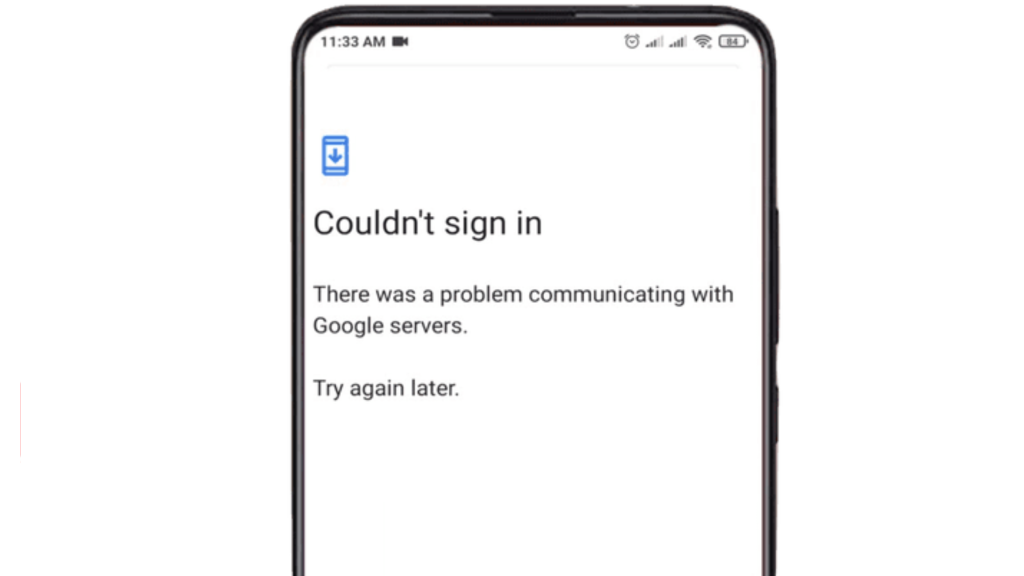
apponcell.com–Cara mengatasi masalah server Google-Apakah ponsel Anda menampilkan pesan “Ada masalah berkomunikasi dengan server Google” saat melakukan tindakan? Anda tidak sendiri. Sejumlah besar pengguna Android telah melaporkan masalah yang sama di perangkat Android mereka. Ini tampaknya terjadi terutama saat membuka beberapa aplikasi dan layanan Google.
Masalah server Google bisa mengganggu, terutama saat Anda perlu menyelesaikan sesuatu secepatnya. Namun, ini bukan masalah permanen dan tidak perlu panik. Berikut adalah beberapa solusi komprehensif yang dapat Anda coba jika ponsel Anda mengalami masalah dengan server Google.
Periksa koneksi internet Anda
Meskipun banyak orang biasanya tidak menganggapnya serius, koneksi internet yang lemah atau tidak tersedia dapat menyebabkan ponsel cerdas Anda mengalami kesalahan “masalah menghubungi server Google”. Karena masalah ini terutama terkait jaringan, sebaiknya periksa konektivitas perangkat Anda sebelum memulai solusi lain untuk memecahkan masalah server Google Phone Anda.
Ini sangat mudah untuk dilakukan. Jalankan saja pemeriksaan internet cepat di aplikasi lain.
Anda dapat mengonfirmasi koneksi dengan membuka browser web atau dengan mengirim pesan teks dari WhatsApp Berikut adalah beberapa tip untuk memulihkan jaringan Anda jika aplikasi lain tidak dapat terhubung ke jaringan Anda
- Jika Anda menggunakan jaringan seluler, aktifkan mode pesawat selama sekitar 30 detik. Kemudian matikan lagi dan aktifkan data seluler
- Jika Anda terhubung ke jaringan Wi-Fi, coba mulai ulang router Anda Kemudian restart perangkat Anda untuk melihat apakah masalah teratasi
- Jika masalah server Google berulang setelah memutuskan sambungan internet, coba solusi di bawah ini
Coba sambungkan ke jaringan/koneksi lain
Demikian pula, banyak pengguna melaporkan bahwa beralih ke jaringan lain menghilangkan masalah. Misalnya, jika Anda tersambung ke jaringan Wi-Fi rumah, Anda dapat mencoba mematikan Wi-Fi dan beralih ke data seluler. Berikut langkah-langkah detailnya:
- Pindahkan ponsel Anda ke jaringan lain (misalnya jaringan seluler)
- Tambahkan Akun Google Anda ke perangkat Anda secara normal
- Sekarang Anda dapat kembali ke jaringan lama tanpa menghadapi masalah server Google lagi
Pastikan tanggal dan waktu sudah benar
Untuk masalah terkait jaringan dan server seperti itu, Anda perlu memastikan bahwa tanggal dan waktu telepon Anda sudah benar. Jika tidak, sertifikat jaringan Anda mungkin kedaluwarsa dan awalnya Anda mungkin melihat “Ada masalah saat berkomunikasi dengan server Google”. Untuk mengedit tanggal dan waktu ponsel Anda, ikuti langkah-langkah berikut:
- Buka aplikasi Pengaturan di ponsel Anda
- Gulir ke bawah ke Sistem
- tab Tanggal dan Waktu
- Klik “Gunakan waktu penyediaan jaringan” dan tutup
- Kemudian ketuk lagi dan pilih “Gunakan waktu jaringan yang disediakan”.
Baca juga: Tips mudah mengatasi Google Play Store tidak bisa dibuka
Sekarang coba gunakan aplikasi Google lagi dan lihat apakah itu menyelesaikan masalah. Jika tidak, silakan terapkan solusi yang lebih teknis di bawah ini
Matikan verifikasi dua langkah
Jika sebelumnya Anda mengaktifkan sandi verifikasi dua langkah untuk melindungi Akun Google, Anda mungkin perlu menonaktifkannya sekarang. Ini karena mungkin ada konflik dengan server Google saat mencoba masuk ke akun Anda. Atau, masalahnya bisa disebabkan oleh cache yang rusak di perangkat Anda.
Mematikan kata sandi verifikasi dua langkah tampaknya menyelesaikan masalah server Google pada perangkat, menurut beberapa konfirmasi pengguna. Lakukan hal yang sama pada perangkat Anda dan lihat apakah solusi berikut menyelesaikan masalah pada ponsel Android Anda.
Berikut cara menonaktifkan verifikasi dua langkah untuk Akun Google Anda di Android. Catatan: Anda dapat melewati langkah ini jika belum mengaktifkan proses dua langkah untuk Akun Google Anda.
- Pergi ke pengaturan
- Temukan dan pilih Google Tab
- Ketuk Kelola Akun Google
- Pada tab Keamanan, klik Verifikasi Dua Langkah
- Anda diarahkan ke browser web Anda. Masuk ke Akun Google Anda lagi
- Klik Tutup untuk menonaktifkan proses
Baca juga: Cara mudah untuk memperbarui Layanan Google Play
Setelah menonaktifkan verifikasi dua langkah untuk akun Anda, ikuti solusi selanjutnya di bawah ini
Hapus Akun Google dari ponsel Anda
Anda harus keluar dari akun Google perangkat Anda, menyetel ulang berbagai aplikasi Google asli, lalu menambahkan kembali akun Google Anda untuk menyelesaikan masalah komunikasi perangkat dengan server Google. Pertama, kami akan membantu Anda menghapus akun Anda dengan mengikuti langkah-langkah di bawah ini
- Buka pengaturan telepon
- Temukan dan buka akun Anda
- Pilih Akun Google Anda dari daftar
- Lalu ketuk Hapus akun untuk keluar. Di sisi lain, tergantung pada versi Android Anda, Anda mungkin perlu menekan tombol tiga titik di sudut kanan atas terlebih dahulu
- Tinjau yang berikut, lalu ketuk Hapus akun lagi untuk mengonfirmasi prosesnya
Baca juga: Cara Mengatasi Error Code 495 di Google Play Store
Hapus data dan simpan dari layanan Google
Setelah menghapus akun Google Anda, Anda sekarang perlu mengatur ulang berbagai aplikasi inti Google (menghapus cache dan data) sebelum masuk kembali. Untuk menyelesaikan proses, kunjungi pengaturan perangkat Anda sebagai berikut:
- Luncurkan aplikasi Pengaturan di ponsel Anda
- Klik Aplikasi & Pemberitahuan (atau Aplikasi).
- Jika daftar aplikasi tidak ditampilkan, ketuk “Lihat semua aplikasi” atau “Kelola aplikasi”.
- Ketuk tombol tiga titik di sudut kanan atas dan klik Tampilkan Sistem
- Sekarang temukan Pengelola Akun Google di daftar aplikasi dan buka
- Selanjutnya, ketuk Penyimpanan dan Cache
- Pilih Hapus cache dan ketuk Hapus data.
Ikuti langkah yang sama untuk menghapus cache dan data Google Play Services, Google Services Framework, Google One Time Init, dan Google Play Store. Jangan khawatir jika Anda tidak dapat menemukan beberapa aplikasi ini di ponsel Anda Hapus cache dan data yang tersedia, lalu mulai ulang ponsel Anda.
Tambahkan akun Google Anda lagi
Ketika ponsel Anda selesai reboot, kembali ke halaman akun perangkat Anda dan tambahkan lagi akun Google Anda. “Ada masalah berkomunikasi dengan Google Server 2020” tidak akan muncul lagi. Begini caranya.
- Jalankan penyiapan perangkat lagi
- tab akun
- Klik Tambah Akun dan pilih Google dari opsi
- Anda mungkin diminta untuk mengonfirmasi kata sandi dan memasukkan detail akun Anda di layar berikutnya
Instal ulang Layanan Google Play
Jika masalah berlanjut, Anda perlu menginstal ulang aplikasi Layanan Google Play dengan mengikuti langkah-langkah di bawah ini
- Luncurkan aplikasi Pengaturan di ponsel Anda
- Ketuk Aplikasi dan notifikasi
- Klik Kelola aplikasi atau Semua aplikasi atau Lihat info aplikasi. Jika aplikasi tidak segera muncul
- Sekarang buka Layanan Google Play dari daftar
- Kemudian ketuk tombol tiga titik di pojok kanan atas
- Tekan Copot Pembaruan
- Masih di halaman, gulir ke bawah dan ketuk detail Aplikasi, lalu Google Play Store
- Terakhir, klik Perbarui untuk menginstal versi terbaru aplikasi Layanan Google Play
- Setelah pembaruan terakhir diinstal, hidupkan ulang ponsel untuk menyegarkan sistem.
Metode ini pada dasarnya adalah solusi sederhana untuk memperbaiki masalah Google Server di Android. Anda mungkin perlu mencoba solusi yang dianalisis dalam artikel ini satu per satu untuk menentukan penyebab masalah dan cara memperbaikinya.
Demikianlah ulasan singkat tentang cara mengatasi masalah server Google. Demikian dan semoga bermanfaat dan mudah dipahami