
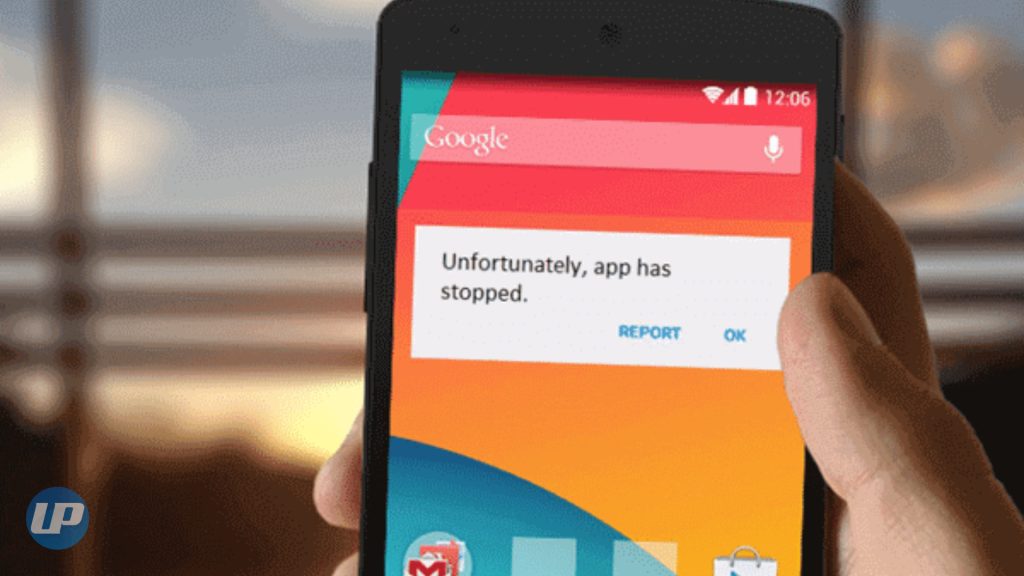
apponcell.com-“Sayangnya System UI telah berhenti bekerja”, “Sayangnya Messenger telah berhenti bekerja”. Notifikasi Ini adalah beberapa masalah yang terkadang mengganggu ponsel Android kita. Banyak hal yang dapat menyebabkan masalah, tetapi juga dapat disebabkan oleh aplikasi yang bermasalah, masalah sistem, ruang penyimpanan yang tidak mencukupi, dll. Pernahkah Anda mengalami masalah penghentian aplikasi di ponsel Android Anda? Inilah cara memperbaikinya
Hidupkan ulang HP Anda
Jika ponsel Anda menampilkan notifikasi “Sayangnya UI sistem telah berhenti berfungsi” di ponsel Anda (atau aplikasi apa pun), mungkin karena kesalahan sistem. Sistem mungkin terlalu banyak bekerja atau mengalami masalah yang tidak biasa. Jika demikian, me-restart telepon Anda bisa menjadi kejutan.
- Anda dapat memaksa memulai ulang sebagian besar ponsel Android dengan menekan dan menahan tombol daya selama sekitar 10 detik.
Jika tidak berhasil:
- Langkah pertama tekan dan tahan tombol power hingga muncul menu
- Pilih reboot berikutnya. Pada beberapa ponsel, Anda mungkin perlu menggesek untuk memulai ulang ponsel
Dalam kebanyakan kasus, memulai ulang ponsel Anda dapat membantu menyelesaikan masalah sistem. Ya, karena itu akan menonaktifkan semua aplikasi yang sedang berjalan dan menyegarkan sistem Jika aplikasi terus mogok, coba solusi berikutnya!
Periksa memori internal dan kapasitas RAM
Di antara hal-hal lain yang disebutkan di sini, aplikasi mungkin tertinggal atau macet saat ponsel Anda kehabisan RAM atau penyimpanan. Jadi pastikan ponsel Anda memiliki ruang penyimpanan yang cukup. Pastikan juga Anda tidak menjalankan terlalu banyak aplikasi/proses latar belakang yang dapat ditangani ponsel Anda.
Pembaruan Aplikasi Tampilan Web Sistem Android
Sayangnya, masalah penghentian aplikasi Android juga muncul kembali pada Maret 2021, menyebabkan banyak pengguna kehilangan akses ke aplikasi tersebut. Untungnya, masalahnya ditelusuri ke aplikasi WebView sistem Android yang salah, fitur inti dari banyak Google dan aplikasi lainnya. Namun, sudah lama sejak Google merilis pembaruan untuk memperbaiki masalah ini Jadi, jika aplikasi Anda macet, macet, atau melambat di ponsel, memperbarui aplikasi Android System WebView dapat membantu.
- Buka aplikasi Play Store di ponsel Anda
- Kemudian ketuk ikon profil di sudut kanan atas
- Klik ‘Kelola aplikasi dan perangkat’
- Kemudian pilih “Pembaruan yang Tersedia”.
- Temukan “Android System WebView” dalam daftar dan tekan tombol Perbarui untuk memperbaruinya
- Anda dapat menginstal semua pembaruan aplikasi dengan menekan tombol “Perbarui Semua”.
Disarankan untuk me-restart telepon agar sistem berfungsi penuh untuk menerapkan pembaruan Webview. Sebaiknya perbarui Layanan Google Play dan Chrome jika Anda mengalami masalah dengan sebagian besar aplikasi Google Jika ponsel Anda mengatakan “Sayangnya, aplikasi telah ditutup”, coba solusi berikutnya
Hapus cache dan data aplikasi
Terkadang, data cache aplikasi dapat menyebabkan kegagalan fungsi, seperti aplikasi tidak memuat, mogok, atau tertinggal. Dalam hal ini, yang perlu Anda lakukan hanyalah mengatur ulang data yang di-cache sebagai berikut:
- Buka menu Pengaturan HP
- Lalu ketuk Aplikasi dan Notifikasi
- Ketuk Lihat semua aplikasi (atau opsi untuk melihat daftar aplikasi)
- Sekarang pilih aplikasi yang terpengaruh dari daftar. Seperti: Google, WhatsApp atau apa pun
- Selanjutnya, penyimpanan dan cache
- Terakhir, ketuk opsi “Hapus Cache”. Jangan aktifkan tombol “Hapus Data” saat ini.
Anda sekarang dapat menutup dan memulai ulang aplikasi yang tidak berfungsi untuk memastikannya tidak lagi menutup dengan sendirinya. Jika demikian, Anda dapat menggunakan tombol “Hapus Data” untuk mengatur ulang aplikasi Namun, data aplikasi akan dihapus.
Pembaruan perangkat lunak seluler
Jika ponsel Anda masih menampilkan “Sayangnya, aplikasi telah berhenti” setelah mencoba semua solusi di atas, kami sarankan Anda memeriksa pembaruan sistem. Seperti pembaruan aplikasi, pembaruan sistem memperkenalkan stabilitas sistem, fitur tambahan, perbaikan bug, dan banyak lagi.
Jadi, jika Anda menjalankan perangkat lunak ponsel versi lama, Anda mungkin akan kehilangan fitur dan stabilitas utama. Kami menyarankan Anda untuk menginstal pembaruan terbaru di ponsel Anda, terutama jika Anda memiliki masalah di tingkat sistem, seperti di mana UI sistem macet di Android. Begini caranya.
- Hidupkan ponsel Anda
- Ketuk Sistem, lalu pilih Pembaruan Sistem
- Periksa pembaruan secara online. Dan jika tersedia, unduh dan instal
Bawa ponsel Anda ke teknisi HP yang berpengalaman
Terakhir, jika Anda masih menghadapi masalah “Sayangnya, aplikasi telah berhenti” di ponsel Android Anda, Anda mungkin ingin mencoba melakukan reset pabrik. Tapi ini tidak selalu merupakan solusi yang baik. Apalagi jika masalahnya hanya pada aplikasi. Menyetel ulang ponsel Anda membutuhkan banyak pengorbanan, termasuk mencadangkan dan memulihkan data Anda, menyetel ulang perpustakaan Anda, dan masuk ke semua akun Anda dan host lainnya.
Namun, ada opsi yang lebih baik. Jika solusi di atas tidak mencegah aplikasi berulang kali mogok, lambat, atau melambat, sebaiknya kunjungi teknisi HP yang berpengalaman untuk mendapatkan bantuan profesional. Sekilas, masalahnya tampak sederhana Tapi sekarang sebaliknya. Jangan khawatir, para ahli tahu apa yang harus dilakukan pada tahap itu.