
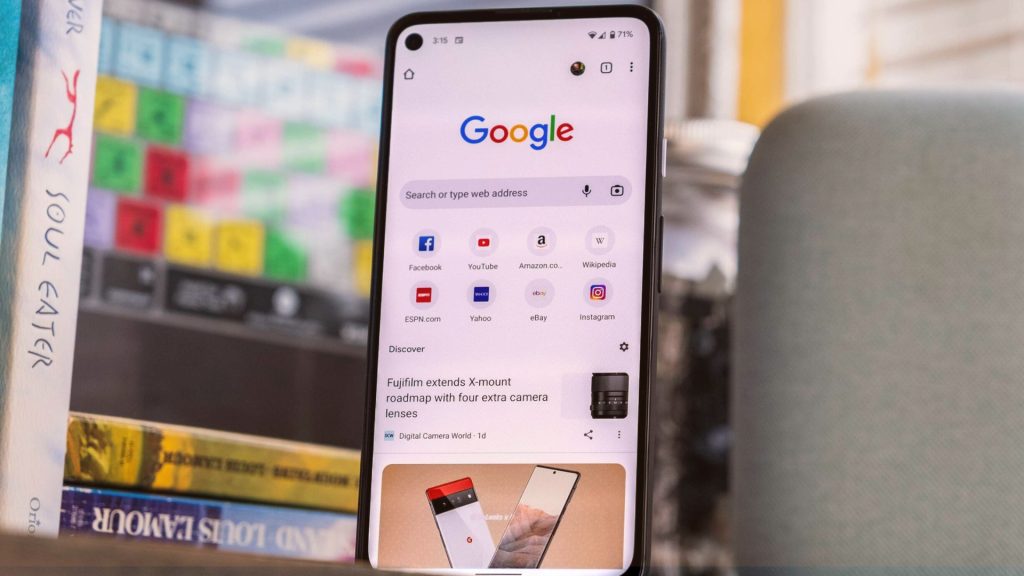
apponcell.com–Mengatasi bug Chrome di AndroidGoogle Chrome merupakan salah satu aplikasi browser yang paling banyak digunakan oleh pengguna internet saat ini. Google Chrome, browser yang paling banyak digunakan oleh semua pengguna Android. Yang lebih menarik dari Google Chrome adalah mudahnya mencari sesuatu karena terintegrasi dengan akun Google Anda

Namun seperti aplikasi lainnya, Google Chrome terkadang juga menghadapi error, karena pengguna Android teratas yang menggunakan Google Chrome, pasti ada beberapa pengguna yang mengalami masalah dengan aplikasi tersebut. Salah satu yang paling umum adalah tidak bisa membuka aplikasi Google Chrome.
Cara Mengatasi Chrome Error di Android
Saat sedang digunakan, aplikasi tiba-tiba keluar dan muncul pesan notifikasi yang memberitahukan bahwa aplikasi telah menutup sendiri. Jenis kesalahan ini sering terlihat di semua aplikasi Android termasuk Google Chrome.
Hapus riwayat penelusuran
Cara mengatasi error yang terjadi pada Google Chrome yang pertama adalah dengan menghapus history atau riwayat pencarian Anda Perlu diketahui bahwa setiap kali Anda mengunjungi situs web di dunia maya, situs web tersebut secara otomatis disimpan dalam riwayat pencarian Anda dan Anda dapat menghapusnya. Histori penelusuran Anda agar Google Chrome dapat berfungsi normal kembali.
Kosongkan cache
Hal selanjutnya yang bisa dilakukan untuk mengatasi error Google Chrome di Android adalah dengan membersihkan file sampah atau cache, harap diingat bahwa file sampah atau cache yang menumpuk bisa menjadi penyebab utama banyak masalah, jadi Anda perlu rajin membersihkannya. . File sampah dengan benar secara manual. Atau gunakan aplikasi. Berikut langkah-langkah untuk menghapus cache di Google Chrome:
- Buka menu Pengaturan
- Kemudian pilih aplikasi
- Chrome
- Kosongkan cache
- selesai
Baca juga: Mengapa Google Chrome tidak bisa dibuka di ponsel Android?
Kemudian Anda dapat membuka kembali Google Chrome dan menggunakannya untuk menjelajah lagi.
Paksa berhenti dan hapus data Google Chrome
Cara selanjutnya adalah menghentikan paksa aplikasi dan menghapus data aplikasi Google Chrome. Metode ini akan mengembalikan aplikasi ke keadaan default dan semua pengaturan akan dihapus Semua data Google Chrome seperti database, data login, bookmark, cache, dan riwayat akan hilang secara permanen Tidak hanya di Google Chrome, cara ini juga bisa kamu terapkan di aplikasi lain jika terjadi error Berikut cara menutup Google Chrome:
- Buka menu Pengaturan
- Kemudian pilih aplikasi
- Urutan Google
- Terakhir, pilih Ball Stop
Setelah selesai force stop dilanjutkan dengan menghapus data Chrome, begini caranya
- Buka menu Pengaturan
- Kemudian aplikasi
- Lihat aplikasi Google Chrome
- Lalu ketuk Hapus Data
Perbarui Google Chrome ke versi terbaru
Jika Google Chrome yang terpasang di Android tidak dapat dibuka, Anda dapat mencoba memperbaikinya dengan menyegarkan atau memperbarui aplikasi. Ini karena jika Anda masih menggunakan Google Chrome versi lama, aplikasi mungkin mengalami error yang bisa jadi karena berbagai sebab. masalah, jadi Anda harus segera memperbarui Google Chrome untuk memperbaikinya.
Pembaruan aplikasi memiliki tujuan. Dari penambahan fitur baru hingga debugging di versi sebelumnya. Demikian pula, pembaruan Google Chrome. Google Chrome adalah aplikasi yang sering diperbarui. Google Chrome pasti tersedia untuk pembaruan setiap minggu di Google Play Store.
Jika Anda tidak memperbaruinya dalam beberapa saat, Google Chrome mungkin akan mogok di ponsel Anda suatu hari nanti. Oleh karena itu, salah satu cara terbaik untuk menyiasatinya adalah dengan memperbaruinya secara teratur.
Baca juga: Cara mengatasi browser tidak bisa dibuka di android
Demikian ulasan artikel tentang cara mengatasi Chrome error di Android. Pastinya mudah bukan? Demikian dan semoga berhasil