
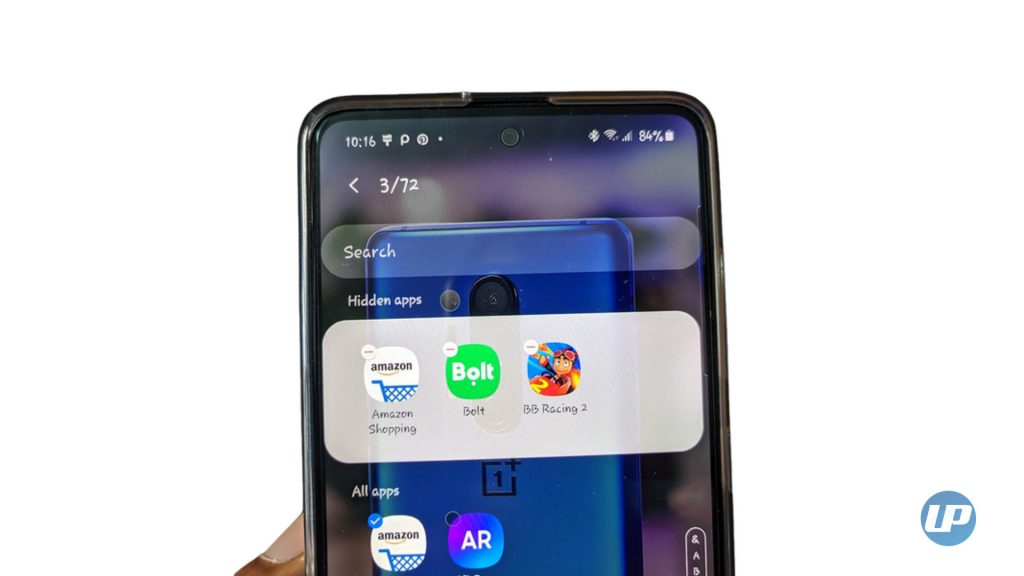
apponcell.com-Sembunyikan Aplikasi di HP Samsung-Sebagai smartphone yang fungsinya tidak hanya untuk kegiatan komunikasi, pasti banyak aplikasi yang terinstall untuk menunjang pekerjaan kita. Di antara sekian banyak aplikasi, salah satu atau keduanya merupakan aplikasi private yang hanya bisa diakses oleh kita sebagai pemilik smartphone Jadi kita perlu menyembunyikan aplikasi. Ini agar orang lain tidak dapat melihat atau membukanya tanpa izin Anda
Melindungi data penting tidak hanya dilakukan dengan kunci keamanan yang kata sandinya tidak diketahui orang lain. Namun, aplikasi perlu disembunyikan karena alasan tertentu agar aplikasi yang berisi data penting terlindungi dengan baik.
Apakah Anda ingin menyembunyikan beberapa aplikasi di ponsel Samsung Anda? sederhana Anda ingin menyembunyikan aplikasi agar tidak dapat diakses oleh orang lain, atau aplikasi sudah diinstal sebelumnya dan tidak dapat dihapus. Berikut adalah cara mudah untuk menyembunyikan aplikasi Anda di ponsel Samsung
Cara menyembunyikan aplikasi di ponsel Samsung
Langkah-langkah ini secara khusus berlaku untuk smartphone Samsung Jika Anda memiliki ponsel Android yang dibuat oleh perusahaan lain, prosesnya berbeda. Karena Samsung menggunakan overlay perangkat lunak Android sendiri yang disebut One UI.
- Buka layar beranda dan tekan dan tahan di ruang kosong. Ini akan memunculkan tampilan pengeditan layar beranda dengan menu di bagian bawah.
- Dari menu bawah, pilih Pengaturan Layar Beranda (atau kadang disebut Pengaturan).
- Gulir ke bawah dan pilih Sembunyikan Aplikasi atau Sembunyikan Aplikasi
- Pilih semua aplikasi yang ingin Anda sembunyikan. Setelah selesai, pilih Terapkan (atau tombolnya mungkin bertuliskan Selesai).
Saat aplikasi disembunyikan, itu menghilang dari laci aplikasi atau laci aplikasi. Namun, itu akan terus ditampilkan jika Anda menelusuri semua aplikasi dari hasil pencarian atau pengaturan. Jika Anda ingin menampilkan aplikasi lagi, Anda akan kembali ke halaman Sembunyikan Aplikasi.

Di bawah judul Aplikasi tersembunyi, ketuk aplikasi yang ingin Anda sembunyikan, lalu ketuk Terapkan atau Terapkan. Sekarang Anda dapat menyembunyikan aplikasi di ponsel Samsung, apakah itu cukup? Kami menyarankan Anda melangkah lebih jauh dan memblokir aplikasi sepenuhnya atau menguncinya di belakang kode sandi Anda Anda dapat menggunakan aplikasi Google Digital Wellbeing untuk ini. Ini akan membantu Anda mengetahui kapan harus memutuskan sambungan
Bagaimana cara mengembalikan aplikasi tersembunyi?
- Buka kembali halaman Sembunyikan Aplikasi melalui menu Pengaturan layar utama seperti pada langkah sebelumnya
- Pilih aplikasi yang ingin Anda pindahkan kembali ke Laci Aplikasi atau Laci Aplikasi
- Setelah Anda selesai membuat pilihan, tekan tombol Selesai atau Terapkan
Dengan mengikuti langkah-langkah di atas, aplikasi yang kita sembunyikan sebelumnya akan muncul di bagian laci aplikasi. Kami juga dapat menggunakan Layanan dan fitur-fiturnya seperti biasa.
Ponsel Samsung tidak mendukung fitur Hide Apps Menu Lock di pengaturan layar awal, jadi jika Anda ingin menyembunyikan dan melindungi aplikasi, kita perlu menggabungkan fitur ini dengan menu yang disebut Protected Folder.
Cara Menyembunyikan Aplikasi dengan Folder Aman
Beberapa ponsel Android memiliki fitur privasi dan keamanan yang dapat Anda gunakan untuk menyembunyikan aplikasi tertentu. Ponsel Samsung tidak terkecuali, menawarkan fitur Folder Aman.
Folder Aman atau Folder Aman adalah area aman di ponsel Samsung Anda untuk menampung file dan aplikasi favorit Anda. Dengan fitur Folder Aman Anda dapat menyimpan informasi pribadi Anda seperti WhatsApp, Facebook, Instagram dll
Secure Folder dilengkapi dengan beberapa metode penguncian seperti PIN, pola dan sidik jari untuk menyembunyikan dan menutup aplikasi dan file yang tersimpan di dalamnya dengan aman. Karena membutuhkan PIN atau kunci keamanan untuk membuka, tidak semua orang dapat mengakses semua yang Anda miliki Sembunyikan di Folder Aman. Begini caranya
- Buka menu Pengaturan di ponsel Samsung Anda
- Kemudian gulir ke bawah dan temukan menu Layar Kunci dan Keamanan
- Maka Anda hanya perlu memilih daftar folder yang dilindungi
- Setelah membuka menu Folder Aman, yang perlu Anda lakukan hanyalah mengklik tombol Berikutnya
- Kemudian klik tombol “Mulai”
- Anda kemudian akan diminta untuk masuk ke akun Samsung Anda. Jika Anda tidak memiliki akun Samsung, ketuk opsi Daftar dan ikuti petunjuk di bawah ini untuk membuat akun Samsung terlebih dahulu. Tetapi jika Anda sudah memiliki akun, yang harus Anda lakukan adalah memilih opsi konfirmasi
- Anda kemudian akan diminta untuk membuat metode kunci keamanan untuk membuka folder. Ada banyak metode yang dapat Anda pilih, termasuk pola, sidik jari, PIN, kata sandi, dan pemindai iris.
- Setelah kata sandi diatur untuk membuka aplikasi Folder Aman. Selanjutnya, buka aplikasi di daftar aplikasi atau laci aplikasi
- Klik tombol “Tambahkan aplikasi” untuk memilih aplikasi yang ingin Anda sembunyikan atau Anda dapat memilih aplikasi yang ingin Anda sembunyikan, lalu tekan sebentar hingga tanda centang muncul. Setelah itu, yang harus Anda lakukan adalah mengklik Tambah untuk menyembunyikan aplikasi di ponsel Samsung Anda
- Selesai! Sekarang Anda dapat menyembunyikan beberapa aplikasi di ponsel Samsung Anda menggunakan Folder Aman. Jika Anda ingin membuka aplikasi yang sebelumnya Anda sembunyikan, yang perlu Anda lakukan hanyalah membuka aplikasi Folder Aman dan memasukkan kunci keamanan yang Anda buat sebelumnya.
Demikian artikel tentang cara menyembunyikan aplikasi di hp samsung. Semoga bermanfaat bagi para pembaca